ऐप में
- ☰ Menu → Items & Inventory (या होम → Quick Actions में "Items")।
- "Add Item / Service" दबाएँ।
- "Item / Service Name *" लिखें, "Unit" चुनें (Bag, Piece, Ton, Litre …) और "Rate (₹) *" — बेचने का रेट — डालें।
- "Purchase Price (₹)" (आपकी लागत — मुनाफ़े की रिपोर्ट के लिए ज़रूरी), "Category", "Barcode / SKU", "GST %" और "HSN Code" भरें।
- नए आइटम में आज जितना माल है वो "Opening Stock" में, और "Min Stock Alert" का लेवल डालें।
- "Add Item / Service" दबाएँ। "Item added." आएगा।
वेबसाइट पर
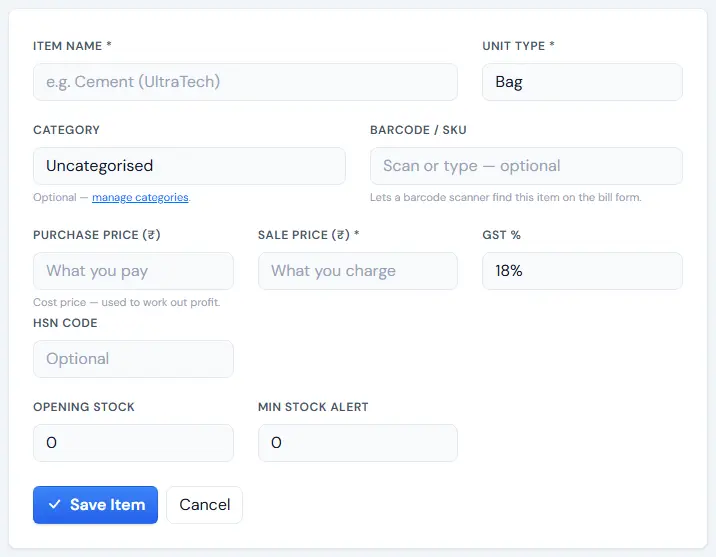
- साइडबार "Items & Inventory" → "Add Item"।
- "Item Name *", "Unit Type *", "Sale Price (₹) *", "Purchase Price (₹)", "GST %", "HSN Code", "Opening Stock" और "Min Stock Alert" भरें।
- "Save Item" दबाएँ।
सलाह: सर्विस बेचते हैं (मज़दूरी, कटिंग, फ़िटिंग)? उसे आइटम की तरह जोड़ें और "Opening Stock" 0 रखें। Quick Bill में "New item / service" से सीधे नया आइटम भी लिख सकते हैं।
अगर दिक्कत आए
- ज़रूरी यूनिट लिस्ट में नहीं — Unit Types में जोड़ें (यूनिट और कैटेगरी)।
- "You do not have permission to create new items." — मालिक से "Add & edit items" परमिशन लें।
