ऐप में
- नीचे बीच वाला गोल + "Quick Bill" बटन दबाएँ।
- ऊपर "Cash sale" (नकद) या "Credit sale" (उधार) चुनें। नकद बिक्री में मिली रकम अपने-आप पूरे टोटल के बराबर भर जाती है।
- "Bill to" में "Party *" खोजें, हाल की पार्टी पर टैप करें, या "+ New party" से वहीं नई पार्टी जोड़ें।
- "Items" में "Add Item" दबाएँ। "From stock" चुनकर आइटम लें (या "New item / service" से नाम लिखें), "Quantity *" डालें और "Rate (₹) *" देख लें। छूट हो तो "Discount %" डालें, फिर जोड़ दें।
- हर आइटम के लिए यही करें। मात्रा − / + से बदलें; लाइन को बाईं ओर खिसकाकर हटाएँ।
- "Bill summary" देखें — सबटोटल, CGST/SGST (या IGST), ट्रांसपोर्ट, राउंड ऑफ़ और "Total amount"।
- "Payment" में ग्राहक ने अभी जितना दिया वो डालें (बिल पर पेमेंट लेना देखें)।
- "Save Invoice" दबाएँ। "Invoice created!" आएगा और बिल प्रिंट या शेयर के लिए तैयार है।
वेबसाइट पर
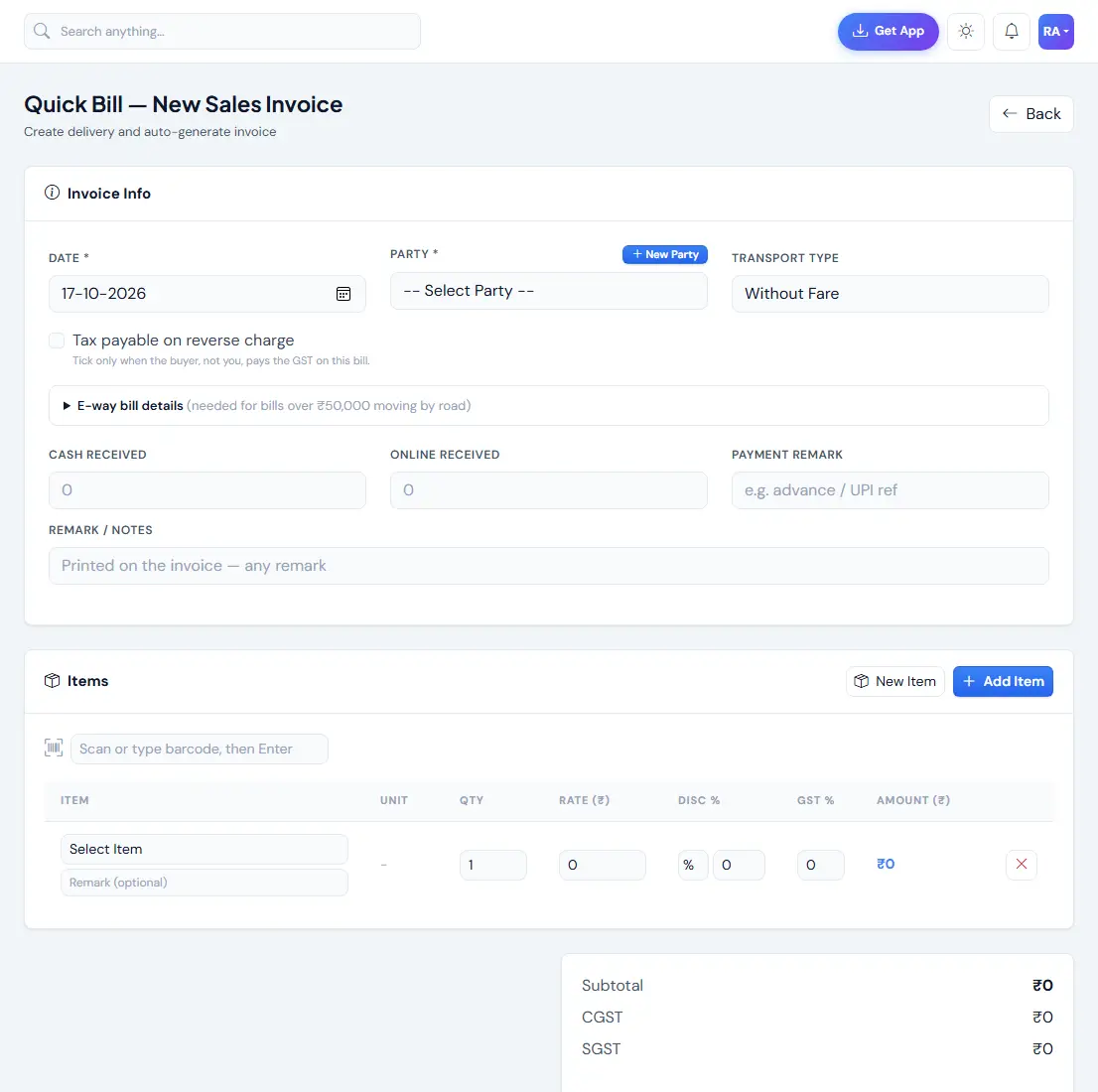
- साइडबार (MAIN) में "Quick Bill" दबाएँ।
- "Invoice Info" में "Date *" रखें और "Party *" चुनें (या "+ New Party")।
- "Items" में "Add Item" दबाएँ, आइटम चुनें, Qty लिखें, "Rate (₹)", "Disc %" और "GST %" देख लें। बारकोड स्कैनर "Scan or type barcode, then Enter" वाले बॉक्स में चलता है।
- ग्राहक ने पैसे दिए हों तो "Cash Received" / "Online Received" भरें।
- "Save & Generate Invoice" दबाएँ।
सलाह: बिल नंबर (जैसे INV-0001) अपने-आप आता है। प्रीफ़िक्स Settings में बदलें।
अगर दिक्कत आए
- "Select party and add at least one item" — सेव से पहले पार्टी और कम से कम एक आइटम ज़रूरी है।
- "Stock is short by …" — आइटम का स्टॉक कम है। पहले स्टॉक जोड़ें, या स्टॉक कम है देखें।
- बिल पर GST नहीं आ रहा — Settings में "GST Billing" बंद है, या आइटम का "GST %" 0 है।
- ऐप में इंटरनेट नहीं — बिल फ़ोन में ड्राफ़्ट बनकर रहता है और बाद में अपने-आप अपलोड होता है (ऑफ़लाइन बिल और ड्राफ़्ट)।
